가족 사진을 옮기기 전, 테스트 사진 10장으로 Immich 먼저 시험해 봤습니다
구글 포토 구독료가 슬슬 부담되어 집 PC나 NAS에 무료 사진 서버(Immich)를 띄워볼까 고민 중이신가요?
잠깐만요. 실제 가족 사진부터 바로 옮기는 게 제일 위험합니다. 집 컴퓨터에 서버를 여는 순간, 장비가 멈추거나 디스크가 뻗었을 때 사진을 되살릴 책임이 전부 나한테 넘어오기 때문입니다.
그래서 제 원본 사진은 한 장도 건드리지 않았습니다. 파이썬으로 만든 가짜 테스트 사진 10장(316.4 KB)만 격리 폴더에 올려서 Immich v3.4.2가 실제로 어떻게 돌아가는지, 내 PC 메모리를 얼마나 먹는지, 백업 파일은 제대로 나오는지 10분 만에 확인해 봤습니다.
먼저 선을 긋고 시작합니다. 이 글은 가족 사진을 옮기기 전에 설치, 업로드, 중복 차단, 검색 응답, 백업 파일 생성까지 확인한 사전 시험기입니다. 백업 파일을 빈 서버에 다시 되살리는 실전 복구(Restore) 테스트는 이번 1편에서 실행하지 않았습니다. 실제 사진을 맡기기 전에는 복구 연습을 따로 한 번 꼭 해보셔야 합니다. (본 기록은 Google Photos, Immich, Docker, Valkey와 제휴 관계가 없는 독립 검증입니다.)
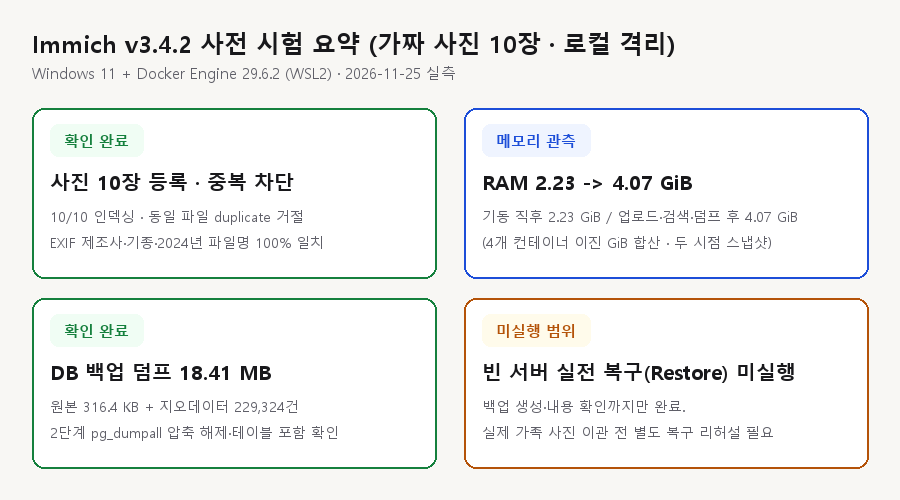
가짜 사진 10장만 올려보고 알게 된 4가지
생각보다 놀랐던 건 메모리였습니다. 사진이 고작 10장뿐인데 컨테이너 4개가 합쳐서 기동 직후 2.23 GiB, 업로드와 AI 검색까지 돌린 직후에는 4.07 GiB까지 썼습니다. Immich 공식 문서도 최소 6GB(권장 8GB)를 요구하며, 4GB 이하 장비에서는 머신러닝(ML)을 끄고 쓰는 구성을 안내합니다.
기본 기능은 꽤 탄탄했습니다. 가짜 사진 10장 모두 정상 등록됐고, 1번 사진을 한 번 더 올리니 duplicate로 중복 저장을 바로 막아줬습니다. 촬영 연도(2024년 4장), 카메라 제조사(SynthCam 4장), 카메라 기종(Model-A1 2장) 검색은 건수뿐 아니라 반환된 파일명 목록까지 100% 일치했습니다.
AI 스마트 검색은 주의가 필요합니다. 사진 업로드 10초 직후에 "mountain sunrise"를 검색했을 때는 결과 0건이 나왔고, 36.1초 뒤에 다시 호출하자 HTTP 200과 함께 10건이 돌아왔습니다. 다만 단순 도형 합성 이미지 10장 중 1위로 고양이 그림(synth_08_cat_sofa.jpg)이 나왔기 때문에, 이번 시험은 검색 API가 응답한다는 것만 확인한 것이지 실사진 기준 검색 정확도를 평가한 게 아닙니다. 게다가 직전 초기화 시험에서는 ML 모델(CLIP ViT-B-32) 준비 실패로 HTTP 500이 뜬 적도 있었습니다. 본인 장비에서 AI 검색이 멀쩡히 도는지 꼭 미리 보셔야 합니다.
백업 파일 크기도 의외였습니다. 사진 원본은 316.4 KB에 불과한데, PostgreSQL 백업 덤프(pg_dumpall)를 뜨니 압축 전 53.25 MB, 압축 후 18.41 MB가 나왔습니다. 서버가 처음 켜질 때 지도 위치용 지오데이터 229,324건(4.15초 소요)을 DB에 자동으로 채워 넣기 때문입니다.
내 PC에서도 해볼 만한가
Docker 기본 명령을 칠 수 있고 RAM 8GB 이상 장비가 있다면 충분히 시험해 볼 만합니다. Immich 자체는 GNU AGPL v3 오픈소스라 핵심 기능이 전부 무료입니다. 공식 팀이 판매하는 후원 키(개인 약 $25, 서버 약 $100)는 말 그대로 후원용이며 기능을 잠그지 않습니다.
반대로 백업 점검이나 버전 업데이트에 신경 쓰기 싫다면 솔직히 월 정액 클라우드 스토리지가 시간과 안전 면에서 훨씬 낫습니다.
| 항목 | 공식 문서 기준 | 2026-11-25 확인 내용 |
|---|---|---|
| 소프트웨어 비용 | 무료 (GNU AGPL v3) | 핵심 기능 무료, 후원 키는 선택 사항 |
| 메모리(RAM) | 최소 6GB / 권장 8GB | 4GB 이하는 머신러닝(ML)을 꺼야 안정적 |
| CPU | 최소 2코어 / 권장 4코어 | amd64 ML 컨테이너는 x86-64-v2 이상 필요 |
| 파일시스템 | Linux EXT4/ZFS/BTRFS 권장 | Windows 시험 시 DB 폴더는 NTFS 직접 마운트 금지 |
직접 확인한 숫자와 아직 안 해본 범위
보존된 로그(verification-results.json, 2026-11-25, Windows 11 + Docker Engine 29.6.2 WSL2, 고정 태그 v3.4.2) 기준입니다.
| 점검 항목 | 상태 | 관측 결과 |
|---|---|---|
| 격리 기동 및 헬스체크 | 실행 완료 | 검증 스크립트 ping 폴링 시작 후 8.05초 응답 · 비인증 /api/server/about 401, 인증 후 v3.4.2 확인 |
| 합성 사진 10장 업로드·중복 차단 | 실행 완료 | 10/10장 인덱싱(316.4 KB), 동일 파일 재업로드 duplicate 거절 |
| EXIF 메타데이터 검색 3종 | 실행 완료 | 전체 10장 · 제조사 4장 · 기종 2장 · 2024년 4장 파일명 집합 100% 일치 |
| AI 스마트 검색 | 응답 확인 (정확도 미평가) | 1차(10초 뒤) 200·0건 → 2차(+36.1초) 200·10건(1위 고양이 도형, 직전 시험에서는 500도 관측) |
| 2단계 DB 백업 생성·압축 해제 | 실행 완료 | .sql.gz 18.41 MB(해제 53.25 MB), CREATE TABLE 및 샘플 파일명 포함 확인 |
| 빈 인스턴스 실전 복구(Restore) | 미실행 | 덤프 내용 확인까지만 수행. 실제 이관 전 별도 복구 리허설 필수 |
두 시점의 docker stats --no-stream 순간 관측값(이진 1 GiB = 1024 MiB 합산)은 아래와 같습니다. 대량 사진 색인 피크나 장기 유휴 상태와는 다를 수 있습니다.
| 컨테이너 | 고정 이미지 | 기동 직후 RAM | 업로드·검색·덤프 후 RAM |
|---|---|---|---|
immich-server | immich-server:v3.4.2 | 1.615 GiB | 1.779 GiB |
immich-machine-learning | immich-machine-learning:v3.4.2 | 209.4 MiB (0.205 GiB) | 1.678 GiB |
database | postgres:14-vectorchord0.4.3-pgvectors0.2.0 | 410.6 MiB (0.401 GiB) | 612.1 MiB (0.598 GiB) |
redis | valkey/valkey:9 | 9.07 MiB (0.009 GiB) | 12.34 MiB (0.012 GiB) |
| 합계 | 4개 컨테이너 | 2.23 GiB | 4.07 GiB |
./library 폴더를 열어보면 6개 하위 폴더가 생깁니다. 여기서 각 폴더마다 들어 있는 13바이트짜리 .immich 숨김 파일은 마운트 정상 여부를 확인하는 마커라 백업·복원 시 빠지면 부팅이 막힐 수 있습니다.
| 폴더명 | 실측 파일 수 | 실측 용량 | 3-2-1 백업 기준 |
|---|---|---|---|
upload/ | 11개 (원본 10 + .immich 1) | 324,014 B | 필수 |
library/ | 1개 (.immich) | 13 B | 필수 |
profile/ | 1개 (.immich) | 13 B | 권장 |
backups/ | 1개 (.immich) | 13 B | 필수 (또는 별도 pg_dumpall) |
thumbs/ | 21개 (썸네일 20 + .immich 1) | 291,248 B | 선택 (재생성 가능) |
encoded-video/ | 1개 (.immich) | 13 B | 선택 (재생성 가능) |
Windows PowerShell에서 격리 안전 시험 따라 하기
기존 폴더나 운영 컨테이너와 절대 섞이지 않도록 새 빈 폴더를 만들고, 실행할 때마다 랜덤 24자리 DB 비밀번호를 새로 생성합니다. 이미지 태그(v3.4.2)와 사진 폴더(./library:/data)는 셸 환경변수(UPLOAD_LOCATION, IMMICH_VERSION)에 덮어쓰이지 않게 docker-compose.yml에 직접 고정했습니다.
Step 1. 새 시험 폴더 생성과 랜덤 비밀번호 .env 자동 작성
$Stamp = Get-Date -Format "yyyyMMdd_HHmmss"
$TestDir = "immich-pretest-$Stamp"
$Project = "immich_pretest_$Stamp"

# 같은 폴더가 이미 있으면 즉시 중단
New-Item -ItemType Directory -Path $TestDir -ErrorAction Stop | Out-Null
Set-Location $TestDir

# 영문·숫자만 사용한 24자리 랜덤 비밀번호 생성 (고정 비밀번호 사용 금지)
$DbPass = -join ((48..57 + 65..90 + 97..122) | Get-Random -Count 24 | ForEach-Object { [char]$_ })
@"
TZ=Asia/Seoul
DB_PASSWORD=$DbPass
DB_USERNAME=postgres
DB_DATABASE_NAME=immich
"@ | Set-Content -Path ".env" -Encoding utf8

Write-Host "시험 폴더: $(Get-Location) / 프로젝트명: $Project"
Step 2. 시험용 docker-compose.yml 작성
고정 프로젝트 name:과 container_name:을 빼 두었으므로 Step 1의 $Project만으로 컨테이너와 볼륨 이름이 완전히 분리됩니다.
services:
  immich-server:
    image: ghcr.io/immich-app/immich-server:v3.4.2
    volumes:
      - ./library:/data
    env_file:
      - .env
    ports:
      - '127.0.0.1:22830:2283'
    depends_on:
      - redis
      - database
    restart: 'no'
    healthcheck:
      disable: false

  immich-machine-learning:
    image: ghcr.io/immich-app/immich-machine-learning:v3.4.2
    volumes:
      - sandbox-model-cache:/cache
    env_file:
      - .env
    environment:
      MACHINE_LEARNING_MODEL_REVISION: v2
    restart: 'no'
    healthcheck:
      disable: false

  redis:
    image: docker.io/valkey/valkey:9@sha256:418652cfb58ef879d4978c33553735d7147016032d5aefaa14c828e611eb9dfd
    healthcheck:
      test: redis-cli ping | grep -q PONG || exit 1
    restart: 'no'

  database:
    image: ghcr.io/immich-app/postgres:14-vectorchord0.4.3-pgvectors0.2.0@sha256:bcf63357191b76a916ae5eb93464d65c07511da41e3bf7a8416db519b40b1c23
    environment:
      POSTGRES_PASSWORD: ${DB_PASSWORD}
      POSTGRES_USER: ${DB_USERNAME}
      POSTGRES_DB: ${DB_DATABASE_NAME}
      POSTGRES_INITDB_ARGS: '--data-checksums'
    volumes:
      - sandbox-pgdata:/var/lib/postgresql/data
    shm_size: 128mb
    restart: 'no'
    healthcheck:
      disable: false

volumes:
  sandbox-model-cache:
  sandbox-pgdata:
Step 3. 기동과 60초 준비 대기 (실패 시 즉시 중단)
docker compose -p $Project up -d
if ($LASTEXITCODE -ne 0) { throw "docker compose up 실패" }

$deadline = (Get-Date).AddSeconds(60)
$ready = $false
while ((Get-Date) -lt $deadline) {
  try {
    $res = Invoke-RestMethod -Uri "http://127.0.0.1:22830/api/server/ping" -TimeoutSec 3
    if ($res.res -eq "pong") { $ready = $true; break }
  } catch {}
  Start-Sleep -Seconds 2
}

if (-not $ready) {
  docker compose -p $Project ps
  docker compose -p $Project logs --tail 30 immich-server
  throw "Immich가 60초 내에 준비되지 않았습니다. 위 상태와 로그를 확인한 뒤 다음 단계로 넘어가세요."
}
Write-Host "Immich 준비 완료!"
Step 4. 테스트 사진 10장 업로드와 실패 감지형 2단계 백업
브라우저에서 http://127.0.0.1:22830을 열어 시험 계정을 만들고, 테스트 사진 10장 업로드 → 1장 재업로드 중복 차단 → 검색을 확인합니다. 그다음 pg_dumpall | gzip 파이프처럼 실패가 가려지는 방식을 피해서, .sql 생성과 비어있지 않음(test -s)을 먼저 확인한 뒤 압축·복사합니다.
docker compose -p $Project exec -T database sh -c "pg_dumpall --clean --if-exists --username=postgres > /tmp/immich_test_dump.sql && test -s /tmp/immich_test_dump.sql"
if ($LASTEXITCODE -ne 0) { throw "pg_dumpall 실패 — 백업 중단" }

docker compose -p $Project exec -T database gzip -f /tmp/immich_test_dump.sql
if ($LASTEXITCODE -ne 0) { throw "gzip 압축 실패" }

docker compose -p $Project cp database:/tmp/immich_test_dump.sql.gz .\immich_test_dump.sql.gz
if ($LASTEXITCODE -ne 0) { throw "docker compose cp 실패" }
docker compose -p $Project exec -T database rm -f /tmp/immich_test_dump.sql.gz
Step 5. 시험 종료 (지워지는 것과 남는 것)
docker compose -p $Project down -v
이 명령은 방금 만든 $Project의 컨테이너 4개, 네트워크, Docker Named Volume(sandbox-pgdata, sandbox-model-cache)만 지웁니다. 시험 폴더 안에 생긴 ./library, ./immich_test_dump.sql.gz, .env, docker-compose.yml은 PC에 그대로 남으므로, 실사진 폴더가 아닌지 경로를 눈으로 확인한 뒤 직접 정리하시면 됩니다.
따라 하다가 막히는 지점 4가지
| 상황 | 이유 | 해결 방법 |
|---|---|---|
옛날 블로그 docker-compose.yml 복붙 후 기동 실패 | v3에서 /data 경로, valkey:9, vectorchord DB로 바뀜 | 공식 최신 릴리스 문서나 위 v3.4.2 고정 설정 사용 |
| Windows에서 PostgreSQL 컨테이너 권한 오류 | NTFS 폴더를 DB 데이터 폴더로 직접 마운트할 때 권한 충돌 | Windows 시험 시 Docker Named Volume 사용(상시 운영은 Linux 권장) |
pg_dumpall | gzip > file.gz의 빈 파일·손상 | 파이프는 앞 명령 실패를 가릴 수 있고 PowerShell >는 바이너리를 UTF-16으로 깸 | Step 4처럼 .sql 확인 → gzip → docker compose cp 2단계 사용 |
| 업로드 직후 스마트 검색 0건 또는 초기 500 | 색인 지연(이번 시험 36.1초) 또는 ML 모델 준비 오류 | 1~2분 대기 후 재검색하고, 계속 실패하면 docker compose -p $Project logs immich-machine-learning 확인 |
혹시 집 NAS나 미니PC에서 Immich를 이미 돌리고 계시다면, 백업 복구 연습까지 해보셨을 때 가장 까다로웠던 부분이 무엇이었나요? 댓글이나 경험 공유를 남겨주시면 다음 복구 검증편에서 직접 확인해 보겠습니다.
참고 출처와 공유 안내
- 주제 영감 출처: NetworkChuck — you need to self-host Google Photos RIGHT NOW!! (원문 번역·복제 없이 자체 Docker 환경에서 합성 사진 10장으로 직접 실측해 작성)
- Immich 공식 문서: 요구사항 · Docker 설치 · 백업·복구 · GNU AGPL v3 라이선스
본 무료 가이드는 원본 내용을 임의로 수정·삭제하지 않고 최초 출처(AI Playbook Lab 및 원본 URL)를 명확히 유지하는 조건하에 개인·커뮤니티·사내·교육 목적으로 자유롭게 무료 공유 및 재배포하실 수 있습니다. (유료 재판매 및 상업적 도용 금지)